SharePoint web sitesi yönetiminde ciddi bir alternatiftir ve çok hızlı bir şekilde web sitenizi SharePoint üzerinde geliştirebilirsiniz. Bu videomuzda SharePoint Web Content Management kavramına giriş yapıyoruz.
Perşembe, Mart 30, 2017
SharePoint Son Kullanıcı Eğitimi Bölüm 4 - İçerik Yönetimi (Part11)
SharePoint web sitesi yönetiminde ciddi bir alternatiftir ve çok hızlı bir şekilde web sitenizi SharePoint üzerinde geliştirebilirsiniz. Bu videomuzda SharePoint Web Content Management kavramına giriş yapıyoruz.

SharePoint Son Kullanıcı Eğitimi Bölüm 4 - İçerik Yönetimi (Part10)
İş akışlarını tarayıcı üzerinden daha hızlı ve esnek bir şekilde geliştirmek isterseniz Nintex Workflow ürününü inceleyebilirsiniz. Bu videomuzda Nintex Workflow ürününe giriş yapıyoruz ve basit bir iş akışı geliştiriyoruz.
SharePoint Son Kullanıcı Eğitimi Bölüm 4 - İçerik Yönetimi (Part9)
SharePoint üzerinde daha hızlı ve daha kolay bir şekilde form özelleştirmesi yapabileceğiniz Nintex Forms uygulamasını ele alıyoruz.
SharePoint Son Kullanıcı Eğitimi Bölüm 4 - İçerik Yönetimi (Part8)
Bu videomuzda SharePoint üzerindeki iş akışlarını detaylı bir şekilde inceliyoruz.
SharePoint Son Kullanıcı Eğitimi Bölüm 4 - İçerik Yönetimi (Part7)
Liste ve kütüphane formlarını özelleştirmeyi ele aldığımız videomuzda konular örneklerle anlatılmaktadır.
SharePoint Son Kullanıcı Eğitimi Bölüm 4 - İçerik Yönetimi (Part6)
SharePoint Designer kavramına girip yapıp SharePoint sitemize bağlanıyoruz ve genel anlamda SharePoint Designer'ı inceliyoruz.
SharePoint Son Kullanıcı Eğitimi Bölüm 4 - İçerik Yönetimi (Part5)
SharePoint'in önemli servislerinden MetaData Services'i ele aldığımız videomuzda örneklerle terim kümeleri anlatılmaktadır.
SharePoint Son Kullanıcı Eğitimi Bölüm 4 - İçerik Yönetimi (Part4)
Bu videomuzda içerik yönetimini detaylandırıp kütüphane düzeyindeki ayarlara göz atıyoruz ve hesaplanmış sütun nasıl oluşturulur, doğrulama ayarları nasıl yapılır gibi sorulara yanıt getiriyoruz.
SharePoint Son Kullanıcı Eğitimi Bölüm 4 - İçerik Yönetimi (Part3)
Bu videomuzda içerik tipi kavramı daha detaylı olarak ele alınıp örneklendirilmektedir.
SharePoint Son Kullanıcı Eğitimi Bölüm 4 - İçerik Yönetimi (Part2)
Bu videomuzda içerik yönetimini detaylandırıp site düzeyinde yönetilen içerik tipleri ve site sütunları hakkında derinlere iniyoruz.
SharePoint Son Kullanıcı Eğitimi Bölüm 4 - İçerik Yönetimi (Part1)
Bu videoda SharePoint içerik yönetim sistemi temellerine giriş yapıyoruz ve genel yetenekler üzerinde tur atıyoruz.
Salı, Mart 28, 2017
Cumartesi, Kasım 26, 2016
Pazartesi, Aralık 07, 2015
Napa ile SharePoint Online APP'i Geliştirin!
Napa, Microsoft tarafından Office 365 kod geliştiricilere sunulan ücretsiz ve Online çalışan bir geliştirme aracı. Napa ile Office Add-In'leri ve SharePoint Online APP'lerini kolaylıkla ve kurulum gerektirmeden geliştirmeniz mümkün. Gelin adım adım basit bir tane SharePoint Online APP'ini hayata geçirelim;
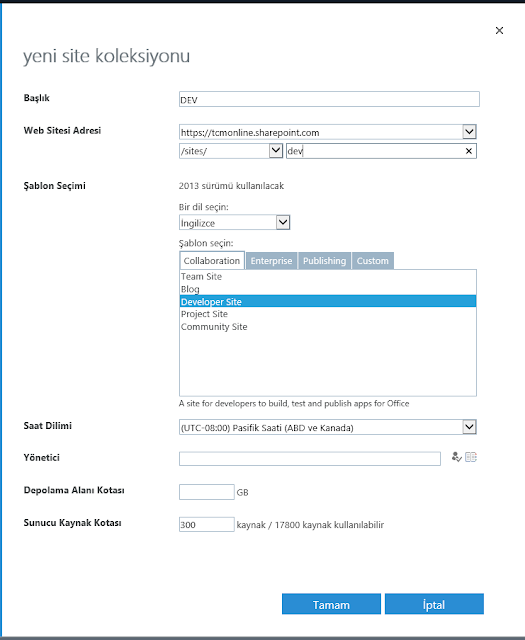
SharePoint Online üzerinde App geliştirmek için öncelikli olarak Developer Site'a ihtiyacınız olacaktır. Developer Site'ı Office 365 SharePoint yönetici ekranından kolaylıkla oluşturabilirsiniz. Burada dikkat etmeniz gereken nokta oluşturulacak olan SiteCollection'ın şablonunun Developer Site olması. DeveloperSite size adı üzerinde geliştirme yapmanız ve uygulamanızı test etmeniz için yetkisel anlamda ve ortam anlamında araçlar sağlayacaktır.
DeveloperSite'ı oluşturduktan sonra sıra geldi Napa'yı aktif etmeye. Bu işlem için DeveloperSite üzerinde Add an App dedikten sonra SharePoint Store'a geçmeniz ve oradan da Napa'yı aratmanız yeterli olacaktır. Napa'yı uygulamalar arasından bulduktan sonra siteye eklemeniz yeterli. Napa diğer uygulamalar gibi site içeriğinde yerini alacaktır. Yükleme tamamlandıktan sonra site içeriğinden Napa'ya tıklayarak aşağıdaki ekran ile karşılaşabilirsiniz. Güzel Haber! Geliştirme ve test ortamınız şu anda hazır!
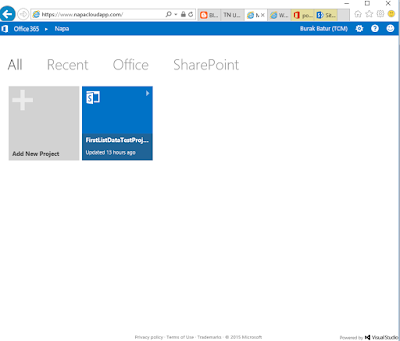
Uygulama giriş ekranında daha önce geliştirdiğiniz projeleri görüntüleyip düzenleyebilir ya da "Add New Project" diyerek yeni bir proje oluşturabilirsiniz. Yeni proje ekle dedikten sonra proje tipi olarak SharePoint Add-In'i seçip, projeye bir isim verip Create dedikten sonra sizi aşağıdaki ekran karşılayacaktır. İşte size javascript ile geliştirme yapabileceğiniz, uygulamayı test edebileceğiniz ve SharePoint'in kaynaklarına erişebileceğiniz bir geliştirme ortamı!
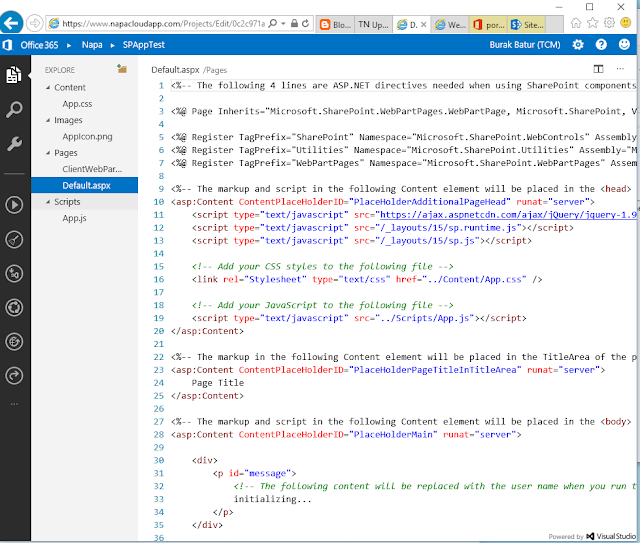
Bu geliştirme ortamı her ne kadar VisualStudio kadar gelişmiş olmasa da gördüğünüz gibi istediğiniz kadar sayfa ekleyebilirsiniz. Bu sayfalarda kullanılmak üzere Javascript metodları tanımlayabilir ve SharePoint'e erişebilirsiniz. Tabi burada unutulmaması gereken nokta SharePoint'e erişirken Client Side Object Model kodları ile ilerliyor olmanız, bildiğiniz gibi SharePoint'e JavaScript üzerinden de rahatlıkla erişebilirsiniz. Bu Post'ta herhangi bir geliştirme yapmayıp varsayılan örneği test edeceğiz. Napa'da proje oluşturduğunuzda kullanıcının adını ekrana basan basit Script sizi karşılar bunu test etmek için sol menüde yer alan Run Project Buttonuna basmanız yeterlidir. İşte Napa ile hayat bu kadar basit. Sizlerin test etmesi adına burada ekran görüntüsü paylaşmıyorum. Sol menüdeki dikkat çeken bir diğer özellik de Open in Visual Studio özelliği. Eğer Napa'nın yetenekleri size yeterli gelmiyorsa tek tık ile projenizi Visual Studio ile de açıp ilerleme şansınız mevcut.
Napa Hakkında daha detaylı bilgi için: https://www.napacloudapp.com/Getting-Started adresini ziyaret edebilirsiniz. Basit bir uygulama geliştirip SharePoint listeleri ile veri alış verişi nasıl yapılır konusunda https://msdn.microsoft.com/library/office/jj220041(v=office.15) adresindeki makaleyi okumanızı ve uygulamanızı şiddetle öneririm.
SharePoint Online üzerinde App geliştirmek için öncelikli olarak Developer Site'a ihtiyacınız olacaktır. Developer Site'ı Office 365 SharePoint yönetici ekranından kolaylıkla oluşturabilirsiniz. Burada dikkat etmeniz gereken nokta oluşturulacak olan SiteCollection'ın şablonunun Developer Site olması. DeveloperSite size adı üzerinde geliştirme yapmanız ve uygulamanızı test etmeniz için yetkisel anlamda ve ortam anlamında araçlar sağlayacaktır.

DeveloperSite'ı oluşturduktan sonra sıra geldi Napa'yı aktif etmeye. Bu işlem için DeveloperSite üzerinde Add an App dedikten sonra SharePoint Store'a geçmeniz ve oradan da Napa'yı aratmanız yeterli olacaktır. Napa'yı uygulamalar arasından bulduktan sonra siteye eklemeniz yeterli. Napa diğer uygulamalar gibi site içeriğinde yerini alacaktır. Yükleme tamamlandıktan sonra site içeriğinden Napa'ya tıklayarak aşağıdaki ekran ile karşılaşabilirsiniz. Güzel Haber! Geliştirme ve test ortamınız şu anda hazır!

Uygulama giriş ekranında daha önce geliştirdiğiniz projeleri görüntüleyip düzenleyebilir ya da "Add New Project" diyerek yeni bir proje oluşturabilirsiniz. Yeni proje ekle dedikten sonra proje tipi olarak SharePoint Add-In'i seçip, projeye bir isim verip Create dedikten sonra sizi aşağıdaki ekran karşılayacaktır. İşte size javascript ile geliştirme yapabileceğiniz, uygulamayı test edebileceğiniz ve SharePoint'in kaynaklarına erişebileceğiniz bir geliştirme ortamı!

Bu geliştirme ortamı her ne kadar VisualStudio kadar gelişmiş olmasa da gördüğünüz gibi istediğiniz kadar sayfa ekleyebilirsiniz. Bu sayfalarda kullanılmak üzere Javascript metodları tanımlayabilir ve SharePoint'e erişebilirsiniz. Tabi burada unutulmaması gereken nokta SharePoint'e erişirken Client Side Object Model kodları ile ilerliyor olmanız, bildiğiniz gibi SharePoint'e JavaScript üzerinden de rahatlıkla erişebilirsiniz. Bu Post'ta herhangi bir geliştirme yapmayıp varsayılan örneği test edeceğiz. Napa'da proje oluşturduğunuzda kullanıcının adını ekrana basan basit Script sizi karşılar bunu test etmek için sol menüde yer alan Run Project Buttonuna basmanız yeterlidir. İşte Napa ile hayat bu kadar basit. Sizlerin test etmesi adına burada ekran görüntüsü paylaşmıyorum. Sol menüdeki dikkat çeken bir diğer özellik de Open in Visual Studio özelliği. Eğer Napa'nın yetenekleri size yeterli gelmiyorsa tek tık ile projenizi Visual Studio ile de açıp ilerleme şansınız mevcut.
Napa Hakkında daha detaylı bilgi için: https://www.napacloudapp.com/Getting-Started adresini ziyaret edebilirsiniz. Basit bir uygulama geliştirip SharePoint listeleri ile veri alış verişi nasıl yapılır konusunda https://msdn.microsoft.com/library/office/jj220041(v=office.15) adresindeki makaleyi okumanızı ve uygulamanızı şiddetle öneririm.
Perşembe, Ağustos 06, 2015
SharePoint'e Solution Deploy Etmek
SharePoint'te Solution'lar Full Trust ve User Solution's olarak ikiye ayrılır. Bunu daha basit anlatacak olursak eğer sunucuya RDP ile bağlanıp sunucunun her şeyini kontrol edebiliyorsanız Full Trust Solution deploy edebilir ve tüm Farm'ı etkileyecek seviyede işlemler yapabilirsiniz. Office 365 üzerinde kod geliştiriyorsanız doğal olarak burada size herhangi bir sunucu erişimi verilemez ve sadece kendi SiteCollection'ınızı etkileyecek seviyede geliştirme yapabilirsiniz bunu da SandBoxed Solutions olarak adlandırırız ve arayüz üzerinden kolaylıkla siteye Deploy edebilirsiniz. Bu yazımızda Farm Solutions'ı ele alıp bunun Deployment yöntemleri hakkında konuşacağız.
Öncelikle pek çok yerde görülen bir hatayı ele almak istiyorum. Sunucuya Solution Deploy etmek için canlı sunucuya Visual Studio yükleyip ardından Solution'ı burada açıp Deploy etme yöntemi pek çok Developer tarafından maalesef tercih ediliyor. Bu yöntem oldukça yanlış ve riskli bir yöntemdir. Eğer canlı sunucuya Visual Studio kurduysanız Debug'da yapabilirsiniz ve varsayılan ayarlarda kodlar geri çekileceği için bir şeyi düzelteyim derken sistemi tamamen çalışmaz hale getirebilirsiniz. Viual Studio aracılığı ile IIS üzerinde de kolaylıkla işlem yapabiliyor olmanız sistemi patlatmak için açıkçası süper bir fırsat. Bu ve bunun gibi nedenlerden dolayı canlı ve test ortamlarına kesinlikle Visual Studio kurmayı önermiyoruz hatta yasaklıyoruz diyebiliriz. Peki WSP dosyalarını nasıl deploy edeceğiz?
Sistemde var olan Solution'ları görüntülemek için Central Administration Site ara yüzünden faydalanabiliriz. Central Administration Site üzerinde sol menüden System Settings buradan da Manage Farm Solutions linkine tıklayarak şu anda Farm'da yüklü olan Solution'ları görebilirsiniz. Buradan var olan bir Solution'ı silebilir, farklı WebApplication'lara Deploy edebilir ancak buraya yenisini ekleyemezsiniz. Buraya yeni solution eklemek için PowerShell'den faydalanmak gerekiyor. Sisteme yeni bir Solution eklemek için Add-SPSolution komutunu kullanmalıyız. Bu komut oluşturmuş olduğunuz bir WSP dosyasını Farm'a Deploy Edecektir. Aşağıda Add-SPSolution komutunun kullanımını ve bu konuda hayatımızı kullanacak bir kaç komutun açıklamaları yer almaktadır. Bu komutları çalıştırabilmeniz için mutlaka Farm Yöneticisi olmanız gerekir ve SharePoint Management Shell'i Run As Administrator komutu ile açmış olmanız gerekmektedir.
Add-SPSolution
Farm'a yeni bir Solution eklemek için kullanılır. Ara yüz üzerinden bu işlem yapılamaz ve en basit hali aşağıdaki komut kullanılmalıdır.
Add-SPSolution -LiteralPath c:\TCM\SPDeployTest.wsp
Detaylı Bilgi: https://technet.microsoft.com/en-us/library/ff607552.aspx
Bu adımın ardından Solution Farm'a eklenmiştir anacak referansları WebApplication'lara eklenmemiştir. Solution'ı ilgili Web Application'lara Deploy etmek için aşağıdaki komut kullanılabilir.
Install-SPSolution
Farm'da var olan bir Solution'ın tüm WebApplication'lara ya da herhangi bir tanesine Deploy edilmesine olanak tanır. Bu işlemi ara yüzden de yapabilirsiniz. Solution'ın üzerinde tıklayıp Deploy demeniz yeterli.
Install-SPSolution -Identity SPDeployTest.wsp -GACDeployment -WebApplication http://burakbatur.com
Detaylı Bilgi: https://technet.microsoft.com/en-us/library/ff607534.aspx
Uninstall-SPSolution
Bir Solution'ı Farm'dan ya da tek bir WebApplication'dan kaldırmak için bu komutu kullanabilirsiniz. Bu işlemi de ara yüzden yapma şansınız vardır. Ara yüzde bu komutun karşılığı retract'tir.
Uninstall-SPSolution -Identity SPDeployTest.wsp
Detaylı Bilgi: https://technet.microsoft.com/en-us/library/ff607873.aspx
Update-SPSolution
Var olan bir Solution'un yeni versiyonunu atmak için aşağıdaki komutu kullanabilirsiniz. Bu işlemi ara yüz üzerinden gerçekleştirme şansınız yoktur bu sebeple PowerShell ile ilerlemek durumundayız.
Update-SPSolution -Identity SPDeployTest.wsp -LiteralPath c:\TCM\SPDeployTest.wsp -GACDeployment
Detaylı Bilgi: https://technet.microsoft.com/en-us/library/ff607724.aspx
Solution Deployment Hakkında Önemli Uyarılar
Farm'a Solution Deploy ederken ve ettikten sonra aşağıdaki hayat tecrübelerinin sizle için faydalı olacağını düşünüyorum:
Öncelikle pek çok yerde görülen bir hatayı ele almak istiyorum. Sunucuya Solution Deploy etmek için canlı sunucuya Visual Studio yükleyip ardından Solution'ı burada açıp Deploy etme yöntemi pek çok Developer tarafından maalesef tercih ediliyor. Bu yöntem oldukça yanlış ve riskli bir yöntemdir. Eğer canlı sunucuya Visual Studio kurduysanız Debug'da yapabilirsiniz ve varsayılan ayarlarda kodlar geri çekileceği için bir şeyi düzelteyim derken sistemi tamamen çalışmaz hale getirebilirsiniz. Viual Studio aracılığı ile IIS üzerinde de kolaylıkla işlem yapabiliyor olmanız sistemi patlatmak için açıkçası süper bir fırsat. Bu ve bunun gibi nedenlerden dolayı canlı ve test ortamlarına kesinlikle Visual Studio kurmayı önermiyoruz hatta yasaklıyoruz diyebiliriz. Peki WSP dosyalarını nasıl deploy edeceğiz?
Sistemde var olan Solution'ları görüntülemek için Central Administration Site ara yüzünden faydalanabiliriz. Central Administration Site üzerinde sol menüden System Settings buradan da Manage Farm Solutions linkine tıklayarak şu anda Farm'da yüklü olan Solution'ları görebilirsiniz. Buradan var olan bir Solution'ı silebilir, farklı WebApplication'lara Deploy edebilir ancak buraya yenisini ekleyemezsiniz. Buraya yeni solution eklemek için PowerShell'den faydalanmak gerekiyor. Sisteme yeni bir Solution eklemek için Add-SPSolution komutunu kullanmalıyız. Bu komut oluşturmuş olduğunuz bir WSP dosyasını Farm'a Deploy Edecektir. Aşağıda Add-SPSolution komutunun kullanımını ve bu konuda hayatımızı kullanacak bir kaç komutun açıklamaları yer almaktadır. Bu komutları çalıştırabilmeniz için mutlaka Farm Yöneticisi olmanız gerekir ve SharePoint Management Shell'i Run As Administrator komutu ile açmış olmanız gerekmektedir.
Add-SPSolution
Farm'a yeni bir Solution eklemek için kullanılır. Ara yüz üzerinden bu işlem yapılamaz ve en basit hali aşağıdaki komut kullanılmalıdır.
Add-SPSolution -LiteralPath c:\TCM\SPDeployTest.wsp
Detaylı Bilgi: https://technet.microsoft.com/en-us/library/ff607552.aspx
Bu adımın ardından Solution Farm'a eklenmiştir anacak referansları WebApplication'lara eklenmemiştir. Solution'ı ilgili Web Application'lara Deploy etmek için aşağıdaki komut kullanılabilir.
Install-SPSolution
Farm'da var olan bir Solution'ın tüm WebApplication'lara ya da herhangi bir tanesine Deploy edilmesine olanak tanır. Bu işlemi ara yüzden de yapabilirsiniz. Solution'ın üzerinde tıklayıp Deploy demeniz yeterli.
Install-SPSolution -Identity SPDeployTest.wsp -GACDeployment -WebApplication http://burakbatur.com
Detaylı Bilgi: https://technet.microsoft.com/en-us/library/ff607534.aspx
Uninstall-SPSolution
Bir Solution'ı Farm'dan ya da tek bir WebApplication'dan kaldırmak için bu komutu kullanabilirsiniz. Bu işlemi de ara yüzden yapma şansınız vardır. Ara yüzde bu komutun karşılığı retract'tir.
Uninstall-SPSolution -Identity SPDeployTest.wsp
Detaylı Bilgi: https://technet.microsoft.com/en-us/library/ff607873.aspx
Update-SPSolution
Var olan bir Solution'un yeni versiyonunu atmak için aşağıdaki komutu kullanabilirsiniz. Bu işlemi ara yüz üzerinden gerçekleştirme şansınız yoktur bu sebeple PowerShell ile ilerlemek durumundayız.
Update-SPSolution -Identity SPDeployTest.wsp -LiteralPath c:\TCM\SPDeployTest.wsp -GACDeployment
Detaylı Bilgi: https://technet.microsoft.com/en-us/library/ff607724.aspx
Solution Deployment Hakkında Önemli Uyarılar
Farm'a Solution Deploy ederken ve ettikten sonra aşağıdaki hayat tecrübelerinin sizle için faydalı olacağını düşünüyorum:
- Deploy edecek olduğunuz Solution'ları bir klasör içerisinde gruplayın.
- Deployment sürecinde kullanmış olduğunuz kodları solution bazlı olarak saklayın bu mutlaka size zaman kazandıracaktır.
- Ard arda çok sık Deployment yapmayın, iki deployment arasında 1 dakika bekleyin.
- Deployment sonrasında mutlaka son durumu Central Administration Site üzerinden kontrol edin eğer Deploying'de kaldıysa müdahale etmeniz gereken bir yer var demektir.
- Install-SPSolution komutundan sonra siteye erişmeden önce en az 1 dakika bekleyin, web.config'de işlem yapıldığı için Application Pool Recycle olacak ve yeniden ayağa kalkması zaman alacaktır. Eğer bu süreçte çağrı gönderirseniz Applicaiton Pool duracak ve 500 hatası alacaksınız.
- Deploymentlarınızı akşamları mesai saatleri dışına planlayın.
- Update-SPSolution komutundan sonra mutlaka en az 1 dakika sisteme erişmek için bekleyin.
- Eğer solution içerisinde yeni eklenen Feature veya var olan Feature'larda değişiklik varsa Update-SPSolution yerine önce Uninstall-SPSolution uygulamayı kaldırın sonra güncelleyip yeniden Install edin.
- Solution'ları Update etmeden önce mutlaka bir önce sağlıklı çalışanın yedeğini alın olası bir problemde geri dönüşünüz kolay olsun.
Perşembe, Temmuz 16, 2015
Günün İpucu: PowerShell ile SharePoint Web Application'ı Oluşturmak
SharePoint Central Administration Site üzerinden pek çok işlemi yapabiliyoruz ama zaman zaman seri halde işlemler yapmak istediğimizde ya da Central Administration Site üzerinden bir işlemi yapmayı deneyip yapamadığınızda PowerShell imdadınıza koşar. Microsoft dünyasında pek çok alanda çok fazla yetenekleri olan PowerShell'in SharePoint tarafında da yetenekleri azımsanmayacak kadar fazladır. Bu yazımızda ufak bir örnek ile SharePoint'te yeni bir WebApplication oluşturuyoruz. Neden mi? Central Administration üzerinden hata alıyorum :)
SharePoint Management Shell'i açmak için yapmanız gereken ilk iş Windows arama ekranına SharePoint Management Shell yazmak ve uygulamayı "Run as Administrator" seçeneği ile açmak bu adımdan sonra SharePoint Farm'ı üzerindeki her işlemi PowerShell komutları ile yapabilirsiniz. Web Application oluşturmak için aşağıdaki kod bloğunu kullanabilirsiniz.
İlk olarak yeni bir Authentication Provider oluşturarak işe başlıyoruz.
$ap = New-SPAuthenticationProvider
Bu adımın ardından aşağıdaki komutlar ile 80. Porttan yayın yapan host header'ı burakbatur.com olan, SQL01 sunucusunda wss_content_burakbaturcom DB'sini kullanan ve yeni bir Application Pool'u olan bir Web Application oluşturabilirsiniz.
New-SPWebApplication -Name "SharePoint - burakbatur.com" -Port 80 -HostHeader burakbatur.com -URL "http://burakbatur.com" -ApplicationPool "SharePoint - burakbatur.com" -ApplicationPoolAccount (Get-SPManagedAccount "BBAS\SPAdmin") -AuthenticationProvider $ap -DatabaseServer "SQL01" -DatabaseName "WSS_Content_burakbaturcom"
Komut hakkında daha detaylı bilgiye https://technet.microsoft.com/en-us/library/ff607931.aspx adresinden ulaşabilirsiniz.
SharePoint Management Shell'i açmak için yapmanız gereken ilk iş Windows arama ekranına SharePoint Management Shell yazmak ve uygulamayı "Run as Administrator" seçeneği ile açmak bu adımdan sonra SharePoint Farm'ı üzerindeki her işlemi PowerShell komutları ile yapabilirsiniz. Web Application oluşturmak için aşağıdaki kod bloğunu kullanabilirsiniz.
İlk olarak yeni bir Authentication Provider oluşturarak işe başlıyoruz.
$ap = New-SPAuthenticationProvider
Bu adımın ardından aşağıdaki komutlar ile 80. Porttan yayın yapan host header'ı burakbatur.com olan, SQL01 sunucusunda wss_content_burakbaturcom DB'sini kullanan ve yeni bir Application Pool'u olan bir Web Application oluşturabilirsiniz.
New-SPWebApplication -Name "SharePoint - burakbatur.com" -Port 80 -HostHeader burakbatur.com -URL "http://burakbatur.com" -ApplicationPool "SharePoint - burakbatur.com" -ApplicationPoolAccount (Get-SPManagedAccount "BBAS\SPAdmin") -AuthenticationProvider $ap -DatabaseServer "SQL01" -DatabaseName "WSS_Content_burakbaturcom"
Komut hakkında daha detaylı bilgiye https://technet.microsoft.com/en-us/library/ff607931.aspx adresinden ulaşabilirsiniz.
Kaydol:
Kayıtlar (Atom)